
La vista de Temas muestra una lista de temas y grupos de temas según sus permisos de usuario. Este artículo explica cómo navegar por los temas, controlar la visibilidad del mapa, ver las rutas de los temas y sincronizar los datos de los temas.
Nota: Un tema no aparece en el mapa hasta que se agrega a un grupo temático. Solo puedes ver los grupos temáticos a los que tienes permiso de acceso. Consulta: Otorgar permisos para ver grupos temáticos.
Pestaña de tema
 |
Pulsa el icono de Asignaturas en la barra de navegación para abrir la vista de Asignaturas. Allí se muestran todos los grupos de asignaturas que el usuario que ha iniciado sesión tiene permiso para ver. |
Para abrir un grupo de temas y ver su contenido, pulse la flecha que aparece junto a él. La vista que se abre muestra:
 |
Los sujetos muestran su última posición conocida y cuánto tiempo hace que se registró. La lista está ordenada de forma que los sujetos actualizados más recientemente aparecen primero. |
Buscar
 |
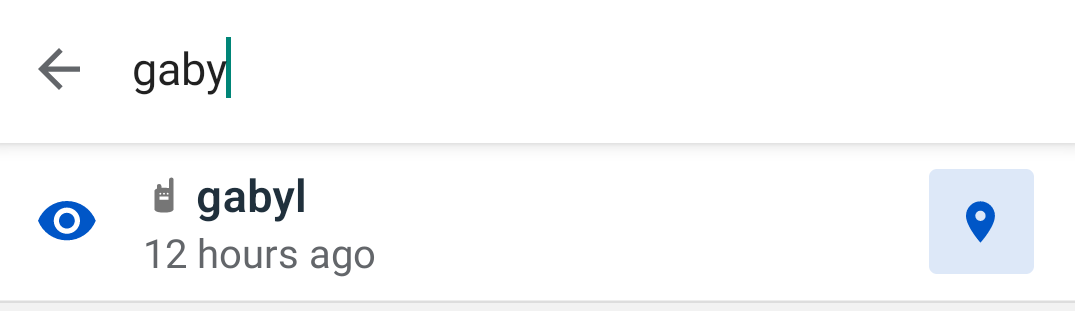
Pulsa el icono de búsqueda para abrir la barra de búsqueda.
|
Controlar la visibilidad del sujeto en el mapa
 |
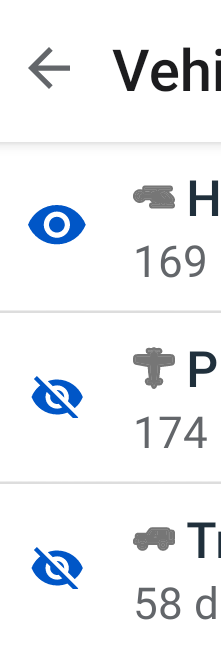
Cada tema y grupo de temas en la lista tiene un icono de ojo que controla si aparece o no en el mapa:
|
Configurar los ajustes de sincronización de sujetos
 |
En Configuración , puedes configurar cuántos días de datos del sujeto almacena y muestra la aplicación en la vista de lista y en la vista de mapa. Tras modificar esta configuración, es necesario sincronizar manualmente. Ve a Ajustes y pulsa el botón Sincronizar para aplicar el cambio. Para garantizar que recibas actualizaciones en tiempo real, mantén una conexión de red estable. Sin conexión, solo verás los datos más recientes descargados antes de perder la conexión. |
Temas en el mapa
Todos los temas de la lista de temas son visibles en la vista de mapa:
|
 |
 |
Pulsa el icono de un tema en el mapa para abrir un panel de detalles que muestra:
 |
|
Pistas temáticas
Si un sujeto tiene datos de seguimiento de los últimos 3 días, al tocar su icono en el mapa se muestra su línea de seguimiento:
 |
|
|
 |

Navegar a un tema
 |
Toca el icono de un tema en el mapa y, a continuación, toca Ir a en el panel de detalles. Aparecerá una superposición de navegación que muestra: |
Pulsa el botón X para cerrar la superposición de navegación y restaurar el mapa a su estado predeterminado. Todas las superposiciones (brújula, mapas base, panel de patrulla/seguimiento, línea al sujeto) se ocultan al cerrar la superposición. |
 |
Sincronizar datos del sujeto
Los datos de los sujetos se actualizan al reiniciar la aplicación o al activar manualmente una sincronización. Para sincronizar sujetos:
- Asegúrese de que su dispositivo tenga una conexión de red estable.
- Ve a Ajustes y pulsa Sincronizar
- Espere a que el botón de sincronización vuelva a estar activo.
- Navegue a la vista de mapa: las ubicaciones de los sujetos ya están actualizadas.
Los temas se actualizan, se añaden o se eliminan para reflejar el estado actual en el servidor EarthRanger .
Ejemplo: Quieres obtener la última ubicación de Fatu, el rinoceronte. Abre Ajustes, pulsa Sincronizar, espera a que finalice y, a continuación, pulsa el icono de Fatu en el mapa; ahora se mostrará su última posición.
EarthRanger versión 3.0.0